 0
0
0
0
Otwory typu "MIŚ"
Wybierz kształt
Przesunięcie zaprojektowanego elementu Przytrzymaj środkowy przycisk myszy (rolkę) i wykonaj ruch myszką w wybranym kierunku.
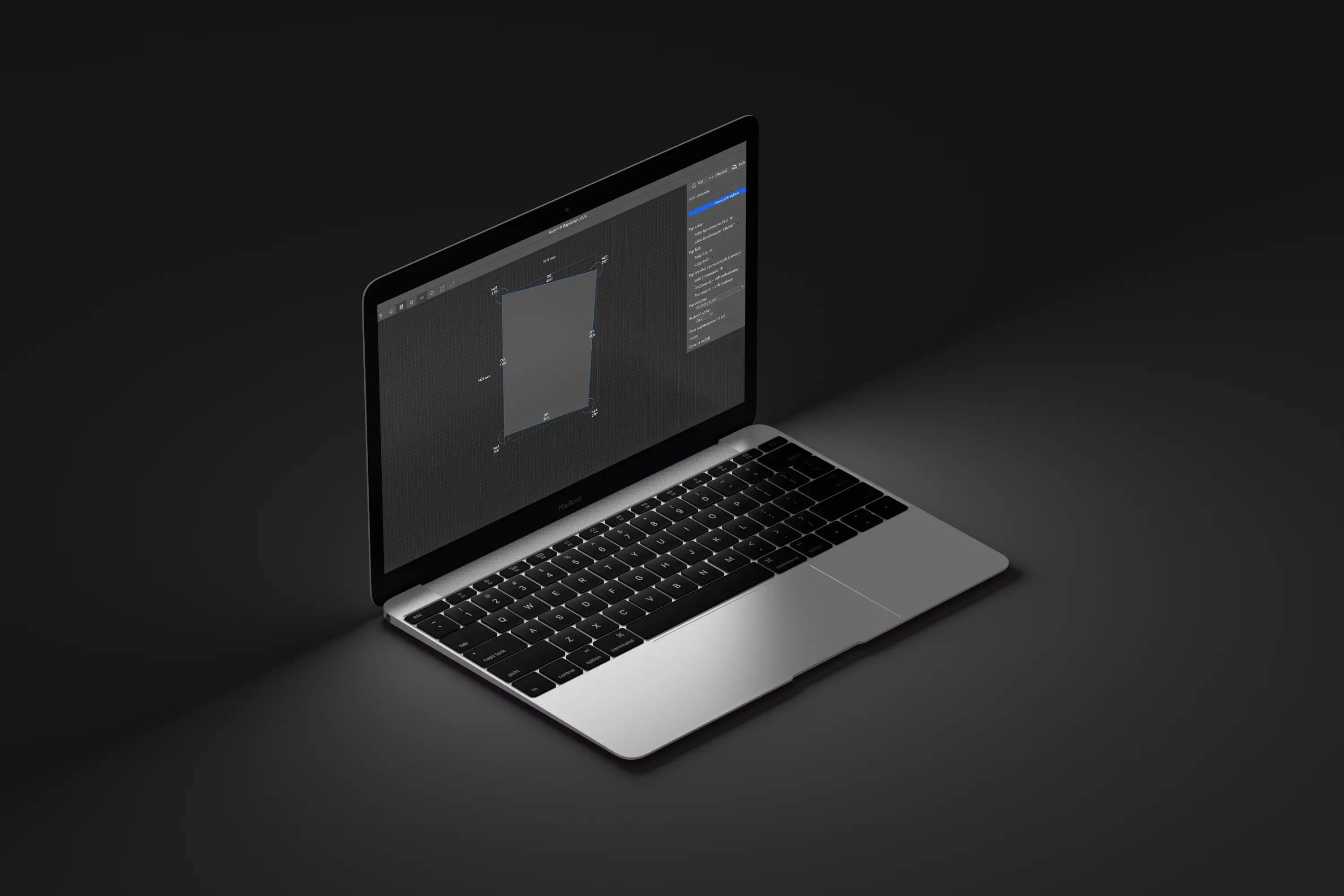
Zmiana wymiarów (długości boków oraz kątów) Kliknij w menu "Parametry HPL", następnie wybierz "Długość" lub "Kąt", wprowadź wymiary i zatwierdź zmianę klikając w ikonkę .
Zmiana wymiarów kąta, automatycznie zmienia długość boków i analogicznie. Wprowadzenie zmian dla wybranego elementu zawsze wpływa na sąsiadujący bok/kąt.Ukryj widoczność wymiarów Kliknij w menu "Parametry HPL", następnie wybierz "Długość" lub "Kąt", po lewej stronie kliknij w ikonkę , a wymiary konkretnego elementu zostaną ukryte; jeśli chcesz, aby wszystkie wymiary nie były widoczne to kliknij "Przełącz widoczność dla wszystkich kątów / długości / otworów".
Tworzenie nowego punktu pomiędzy punktami na tej samej prostej Naciśnij Alt i najedź kursorem z ikonką na miejsce na linii, gdzie chcesz utworzyć nowy punkt. Dodatkowy wierzchołek umożliwia stworzenie nowej niestandardowej figury.
Domyślnie zmiana długości odcinka powoduje zmianę od jego środka, więc w konsekwencji następuje zmiana kąta dwóch sąsiadujących odcinków. Jeżeli chcesz, aby zmiana była wykonywana tylko w jednym kierunku - należy zablokować sąsiedni odcinek za pomocą ikony .Przesuwanie wybranego punktu Przytrzymaj lewy przycisk myszy i przesuń punkt w wybrane miejsce.
Usuwanie wybranego punktu Na głównym pasku u góry kliknij "Usuń", następnie najedź kursorem i kliknij lewym przyciskiem myszy w miejsce, w którym chcesz usunąć punkt.
Po usunięciu punktu figura automatycznie się zredukuje.Przybliżenie / Powiększenie projektu Przesuń w pożądaną stronę środkowy przycisk myszy (obrót rolką myszy).
Cofnij zmianę Na głównym pasku u góry kliknij "Cofnij zmianę"
.
Przywróć zmianę Na głównym pasku u góry kliknij "Przywróć zmianę" .

Musisz zaznaczyć krawędzie do obróbki za pomocą przy długości krawędzi
| Cena netto za m2 (zł) | Cena brutto za m2 (zł) |
|---|---|
| Cena netto Twojej płyty HPL (VAT 0%) | Cena brutto Twojej płyty HPL (VAT 23%) |
|---|---|
Podaj wymiar figury
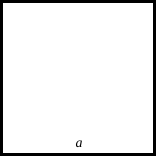
Podaj wymiar prostokąta
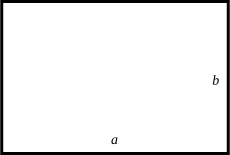
Zamiana krawędzi na łuk
Dopasowano łuk do zakresu
Podaj średnicę koła
Podaj wymiar "a" i "b" równoległoboku oraz kąt "a" lub "b"
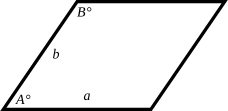
Podaj wymiar "a", "b" i "c" trapezu
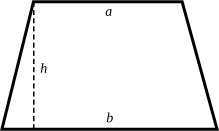
Podaj ilość i długość boku wielokąta foremnego
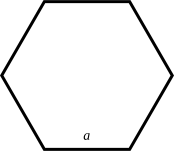
Czy na pewno chcesz wyczyścić arkusz?
Czy na pewno chcesz wyczyścić arkusz?
Produkt pomyślnie dodany do koszyka!
Aby dodać do koszyka, zaloguj się lub kontynuuj jako gość.
Czy usunąć oba otwory z grupy?
Domyślny tekst dla alertu długości
Domyślny tekst dla alertu kąta
0
mm
mm
°
mm

© 2023 - 2024 Rapdach
All Rights reserved...

| Cena netto za m2 (zł) | Cena brutto za m2 (zł) |
|---|---|
Musisz zaznaczyć krawędzie do obróbki za pomocą przy długości krawędzi
Wybierz, czy chcesz ustawić parametry HPL dla jednej płyty, czy dla wszystkich arkuszy przed
rysowaniem.
Jeśli chcesz najpierw rysować HPL, a potem wybrać jego właściwości - zamknij to okno.
Parametry HPL ustawisz raz - będą automatycznie stosowane do każdego nowego rysunku.
Przy każdym następnym rysunku będziesz musiał ustawić nowe parametry HPL.